HOME > デザインするソフトについて > 【解説画像あり】イラレで吹き出しを作ろう|実用例もご紹介
【解説画像あり】イラレで吹き出しを作ろう|実用例もご紹介
2023年04月13日

皆さんこんにちは。ハクロマーク製作所の辻です。
今回はIllustratorを使った『吹き出し』を作る方法を紹介します。
イラレを使い始めた初心者の方でも作れる簡単な方法から、ちょっとした応用編まで紹介していますので、
興味のある方は是非ともご覧ください!
それでは早速いってみましょう♪
イラレを使った吹き出しの作り方
①基本的な楕円形の吹き出し

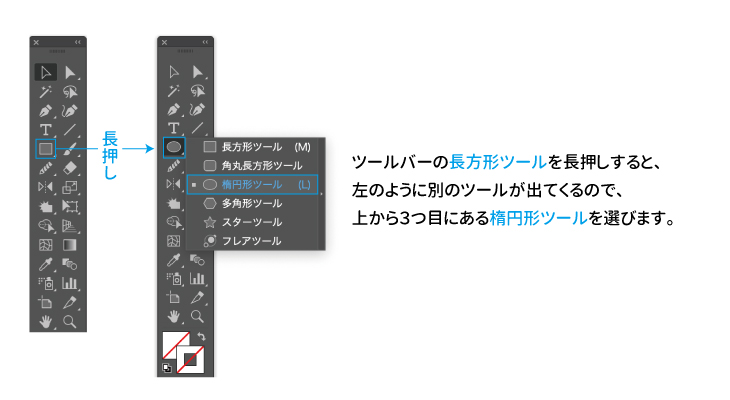
楕円形ツールを使って、丸いオブジェクトを描きます。
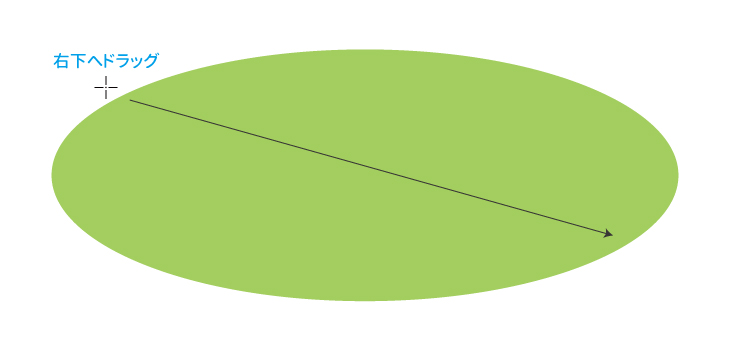
クリックした地点から右下へドラッグすると、
下のような楕円形のオブジェクトを描くことができます。
丸いオブジェクトができたら、吹き出しの三角形を描きます。
ここではペンツールを使う方法をご紹介します。
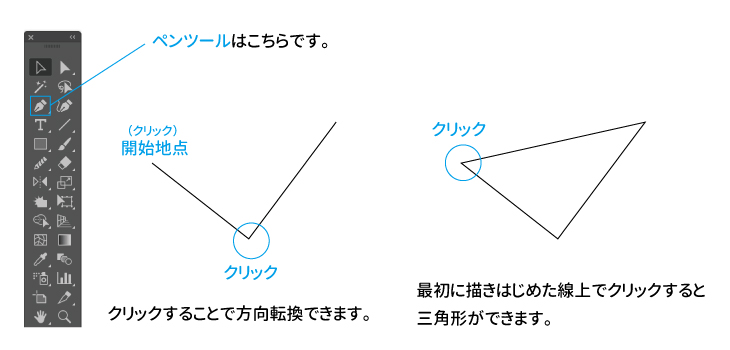
上の方法で、吹き出し部分の三角形を描いていきます。
ペンツールは、最初に描きはじめた地点まで戻ると、線からオブジェクトに変わるので
最後までしっかり線を繋げてくださいね。
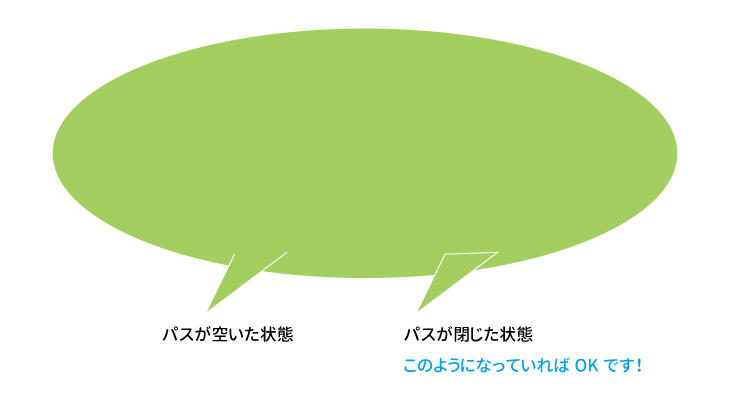
最後に、丸いオブジェクトと三角形を合わせて1つのオブジェクトにします。
パスファインダーより「合体」を選びます。
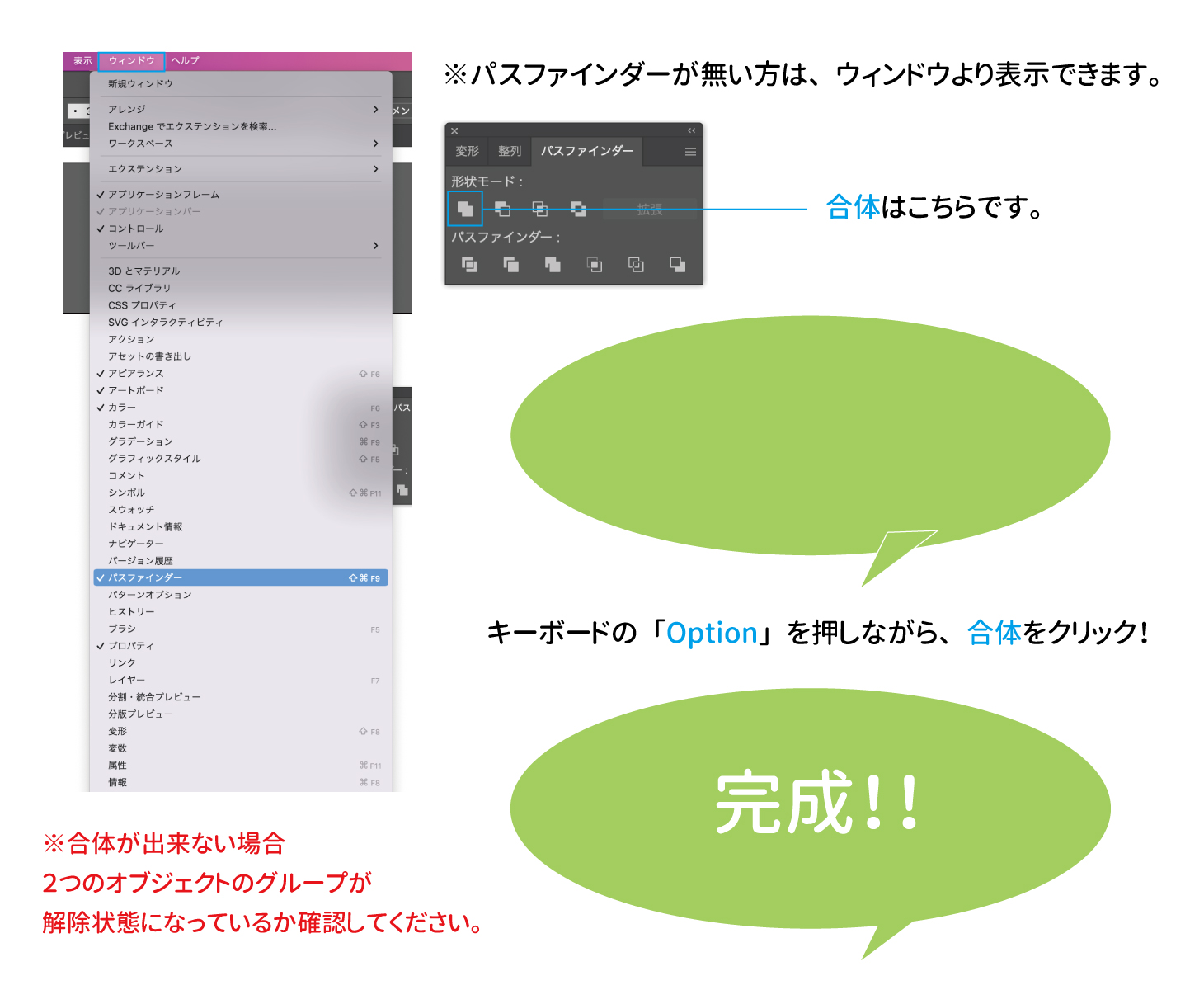
楕円形の吹き出しマークの完成です!
吹き出しがあると、注目して欲しいポイントに気付いてもらいやすくなります。
何か良い装飾がないかな~と悩んだ際には、是非ともご活用ください。
②長方形ツールを使った吹き出し
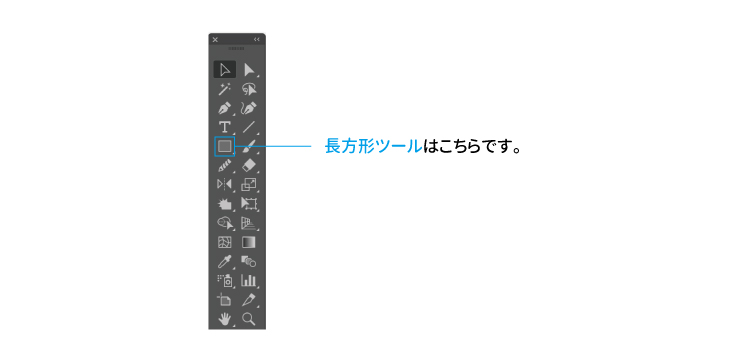
続いて、長方形ツールを使った吹き出しの方法を紹介します。

長方形ツールを使って、四角いオブジェクトを描きます。
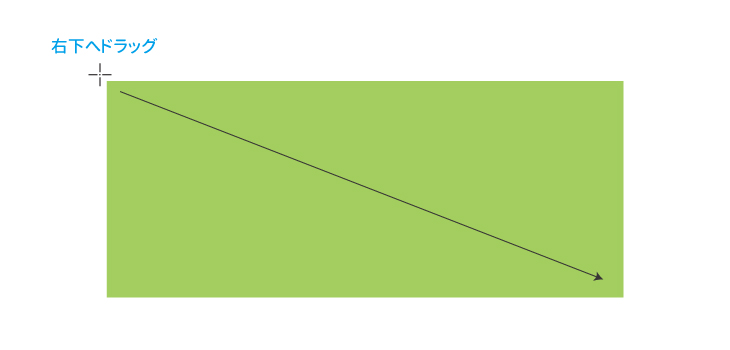
クリックした時点から右下へドラッグすると、下のような長方形のオブジェクトを描くことができます。
四角いオブジェクトができたら、吹き出しの三角形を描きます。
ここではペンツールを使う方法をご紹介します。
上の方法で、吹き出し部分の三角形を描いていきます。
ペンツールは、最初に描きはじめた地点まで戻ると、線からオブジェクトに変わるので
最後までしっかり線を繋げてくださいね。
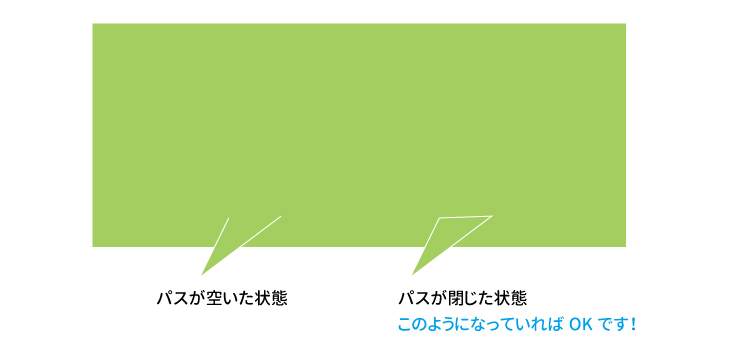
このまま2つのオブジェクトを合体しても良いのですが、
全体的に角張っているので、もう少し柔らかい雰囲気にしてみましょう。
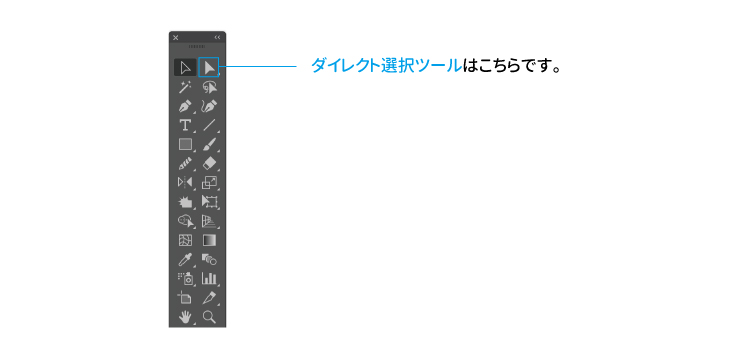
ツールバーより、白い矢印のマーク「ダイレクト選択ツール」を選びます。
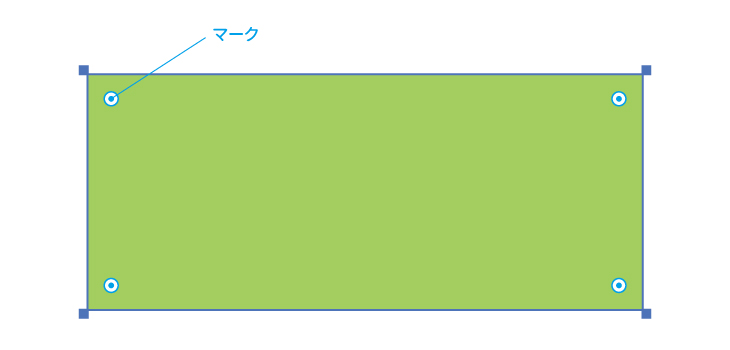
ダイレクト選択ツールを選んだ状態で、四角のオブジェクトを選択すると
四隅に丸いマークが表示されます。
丸いマークをクリックした状態で、オブジェクトの中心に向かってドラッグすると、
下のように角の部分のみ丸くなります。
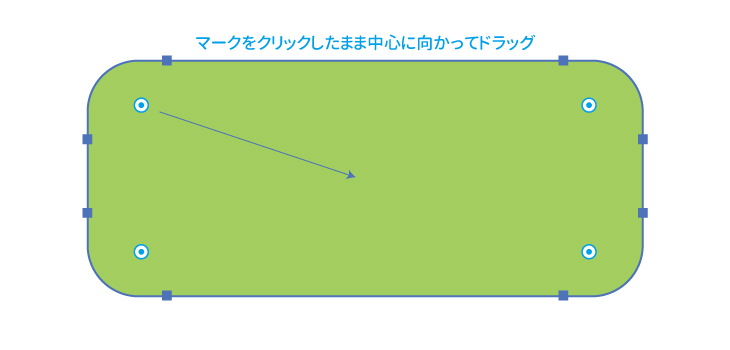
四角いオブジェクトの角が丸くなりました。
更に、横線部分にも丸みを持たせてみましょう。
上部のメニューバーより「効果」→「ワープ」→「でこぼこ」を選びます。
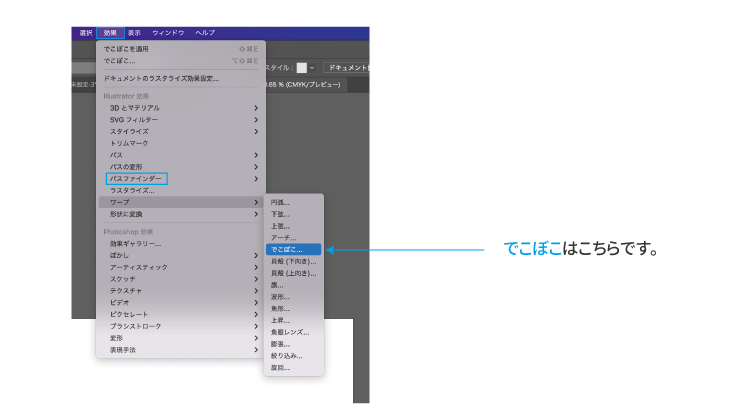
「でこぼこ」のワープオプションで、水平方向にチェックを入れて、
お好みに合わせてパーセントを調整します。今回は5パーセントにしました。
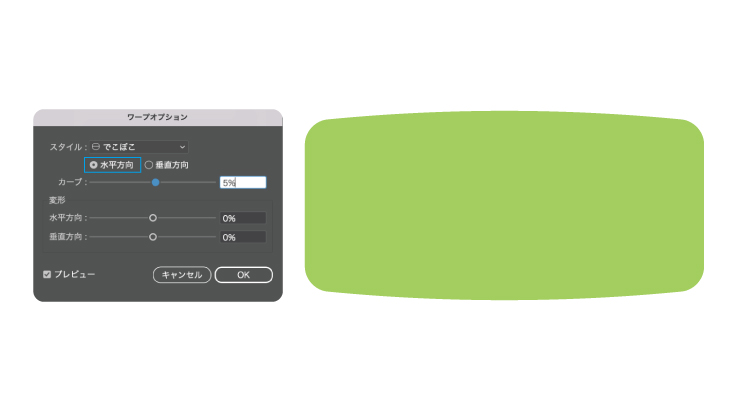
真四角だったオブジェクトが、丸みを帯びて柔らかい印象になりましたね。
最後はパスファインダーで合体させます。
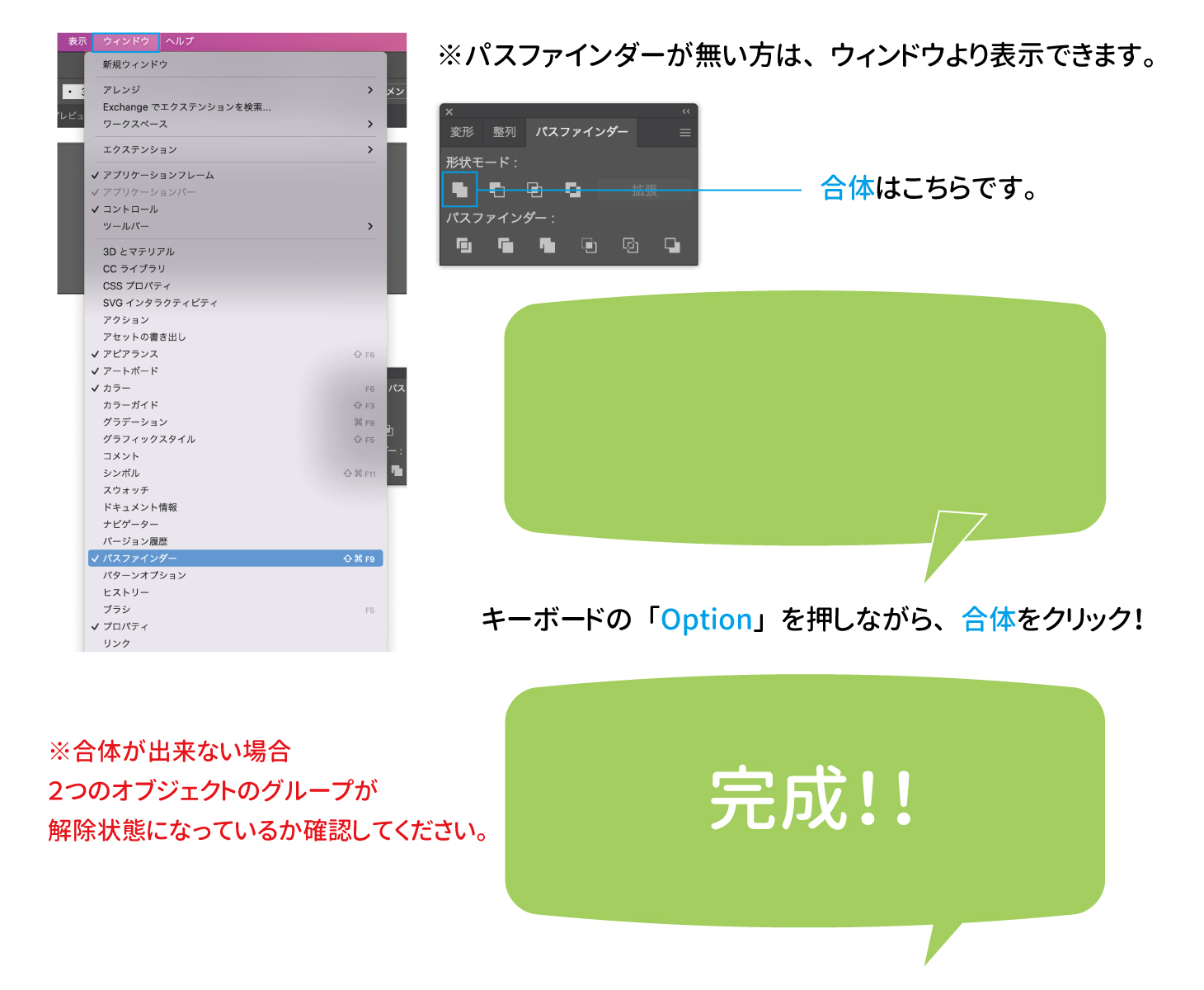
丸みを帯びた四角い吹き出しの完成です!
吹き出しの中に書く文章が多い時は、楕円形の吹き出しよりも
文章を沢山書くことができるので、用途に合わせて使ってみてください♪
③モコモコした吹き出し
続いて、モコモコした吹き出しの作り方をご紹介します。

楕円形ツールを使って、丸いオブジェクトをいくつか描きます。
このとき、丸いオブジェクト同士に隙間が空かないように重ねて描きましょう。
下の画像では、複数のオブジェクトの重なりが分かりやすいように「線」の状態にしています。
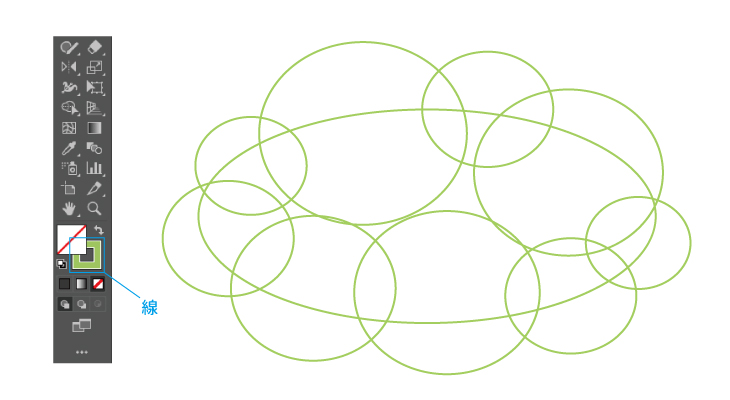
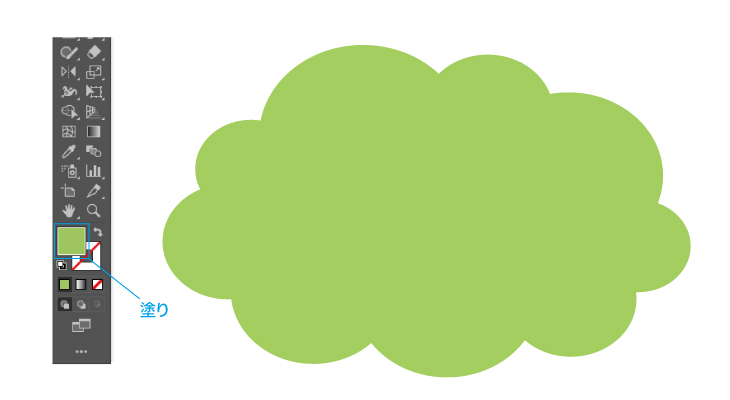
実際にモコモコ部分を作るときは「塗り」の状態で作った方がイメージが湧きやすいです。
塗りの状態にすると、こんな感じになります。
良さそうな形になったら「Option」を押しながらパスファインダーの「合体」を選びます。
(モコモコの形は、後から微調整ができるので、大まかにで問題ありません)
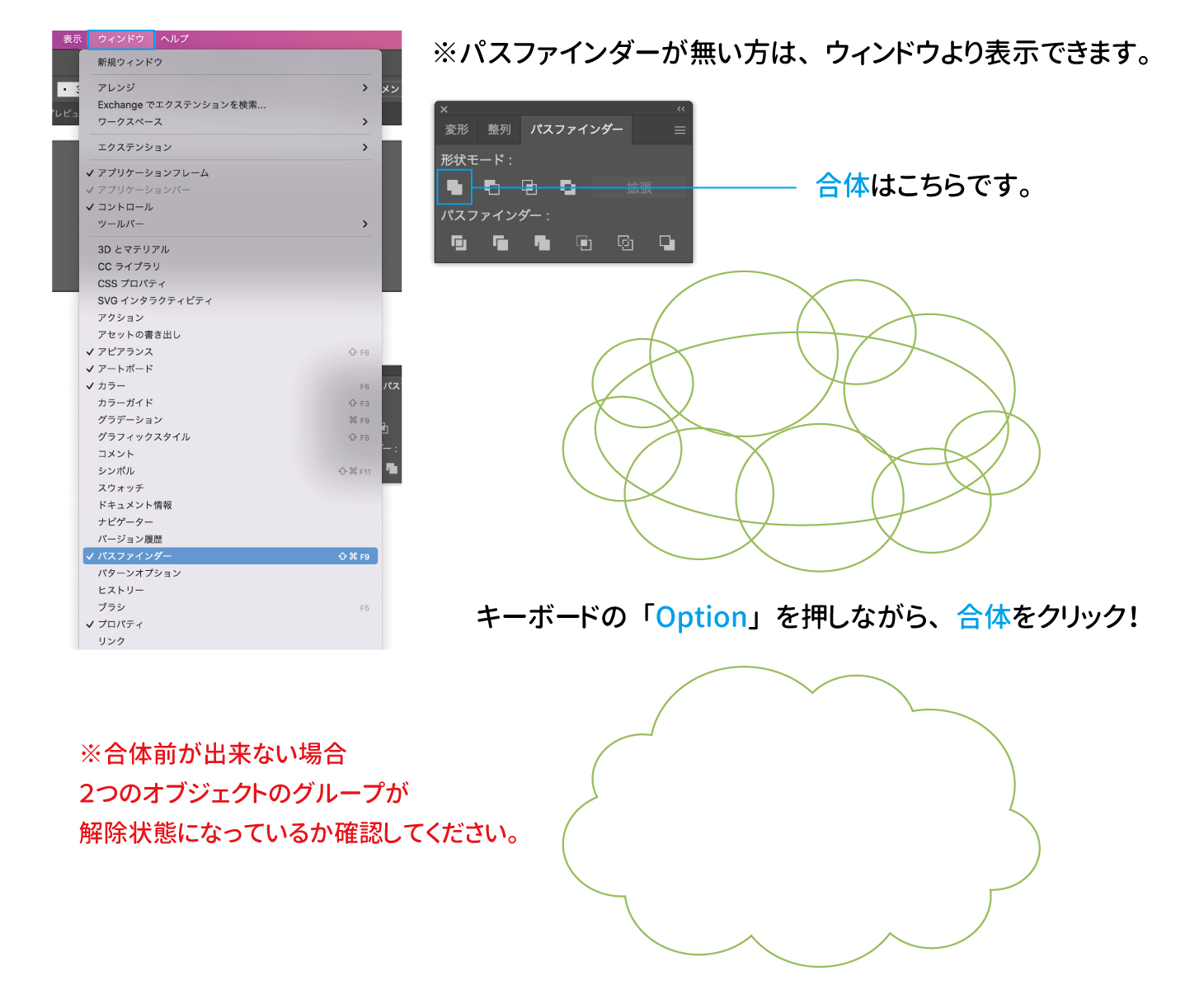
合体する時、「Option」を押しながら合体することで、見た目が1つのオブジェクトの状態に
見えても、細かいオブジェクトの形を保存してくれます。
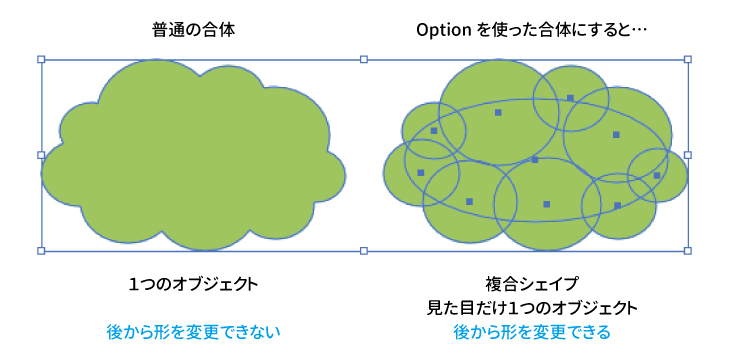
右の丸だけ小さく、上の丸だけもう少し大きくなど
微調整が簡単にできますので、お好みの形を作ってみてくださいね。
上の方法で良い感じのモコモコができたら、吹き出しの三角形を描きます。
ここではペンツールを使う方法をご紹介します。
吹き出し部分の三角形を描いていきます。
ペンツールは、最初に描きはじめた地点まで戻ると、線からオブジェクトに変わるので
最後までしっかり線を繋げてくださいね。
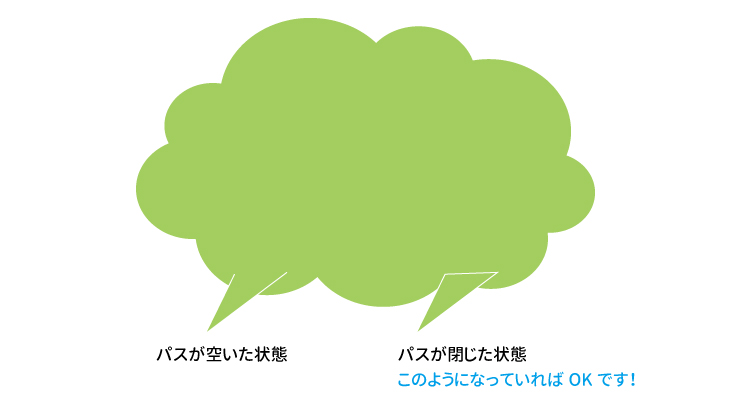
吹き出し部分ができたら、モコモコ部分と三角形のオブジェクトを選び
「Option」+合体で複合シェイプにします。

最後に、複合シェイプ状態のオブジェクトを1つにするために
パスファインダーより「拡張」を押します。
拡張したあとは、細かい形の変更ができなくなりますので
もう修正する必要がない場合に行いましょう。
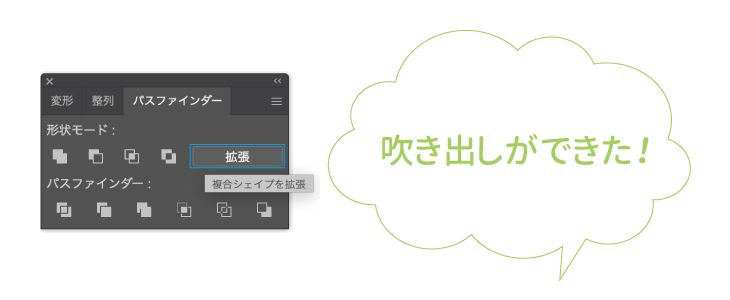
モコモコした吹き出しの完成です!
POPなデザイン等に重宝しますので、是非ともご活用ください。
④ギザギザした吹き出し
続いて、ギザギザした吹き出しの作り方をご紹介します。

楕円形ツールを使って、丸いオブジェクトを描きます。
クリックした地点から右下へドラッグすると、下のような楕円形のオブジェクトを描くことができます。
丸いオブジェクトが描けたら、
上部のメニューバーより「効果」→「パスの変形」→「ジグザグ」を選びます。
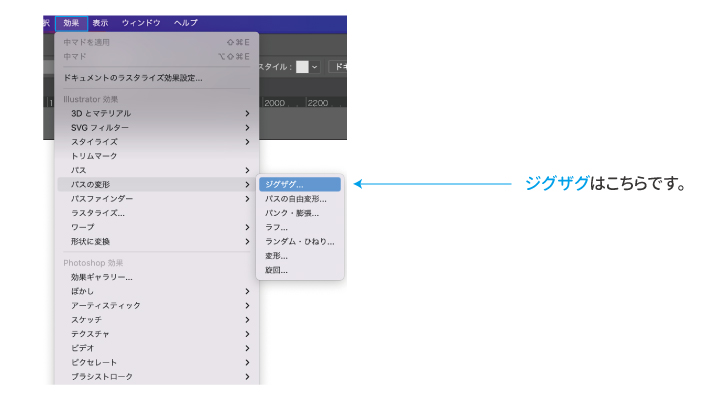
ジグザグのオプションで、お好みに合わせて「大きさ」のピクセルと
「折り返し」の数を調整します。
今回は大きさを10px、折り返しを11回にしました。
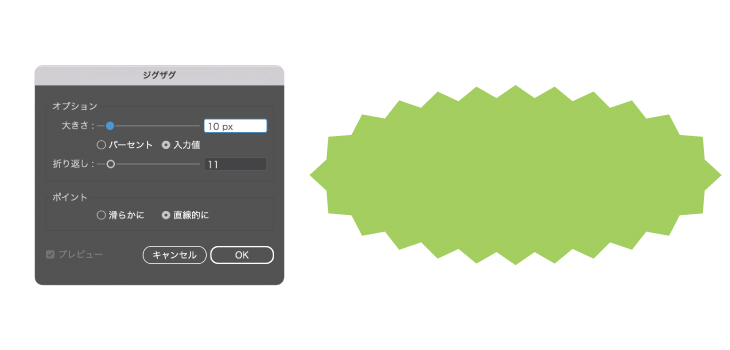
丸かったオブジェクトが、ジグザグとしたオブジェクトに変わりましたね。
ここからインパクトのある吹き出しにするために
「パスの変形」→「パンク・膨張」を選びましょう。
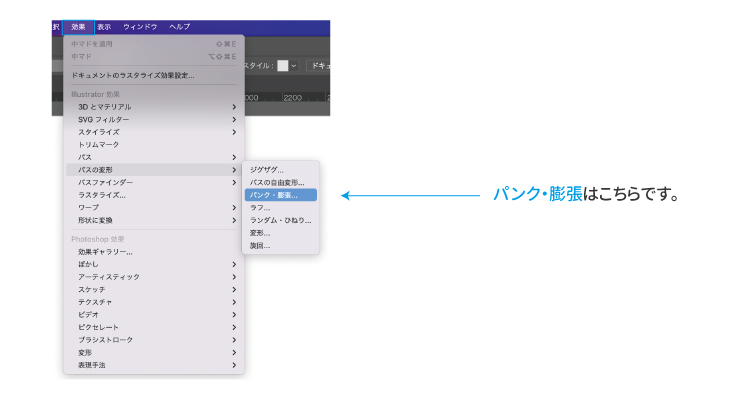
「パンク・膨張」の「収縮」に向ってスライダーを動かします。
今回は12%動かして、下のような形にしました。
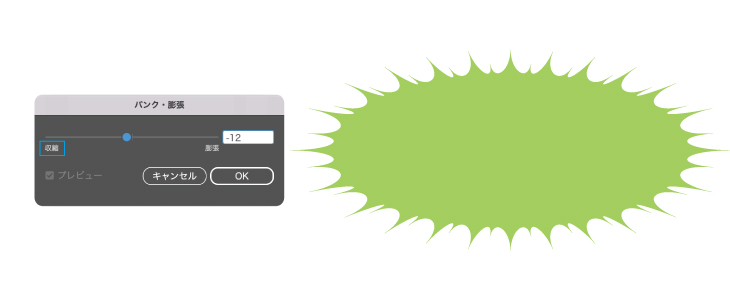
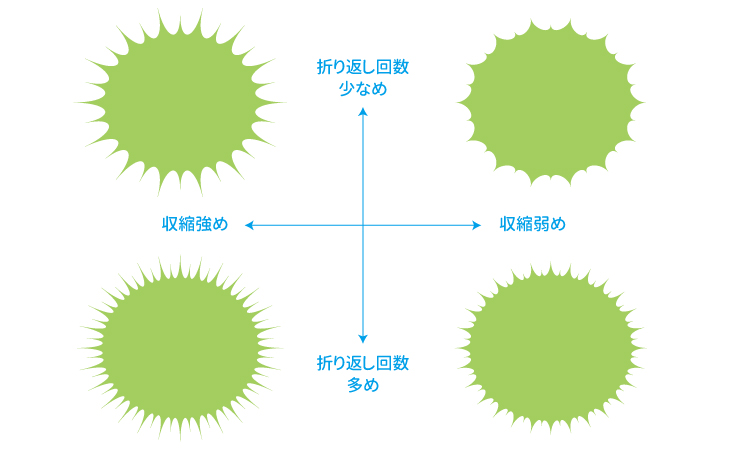
※ジグザグの回数と、収縮の強さで、吹き出しの形に違いが出ます。
形の目安は、下の画像をご覧ください。
上の方法で良い感じのギザギザができたら、吹き出しの三角形を描きましょう。
ここではペンツールを使う方法をご紹介します。
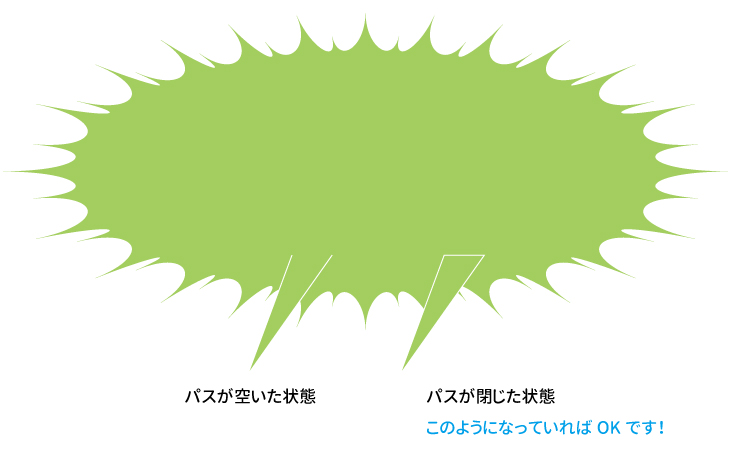
吹き出し部分の三角形を描いていきます。
ペンツールは、最初に描きはじめた地点まで戻ると、線からオブジェクトに変わるので
最後までしっかり線を繋げてくださいね。
吹き出し部分ができたら、ギザギザ部分と三角形のオブジェクトを選んで
「Option」+合体で複合シェイプにします。
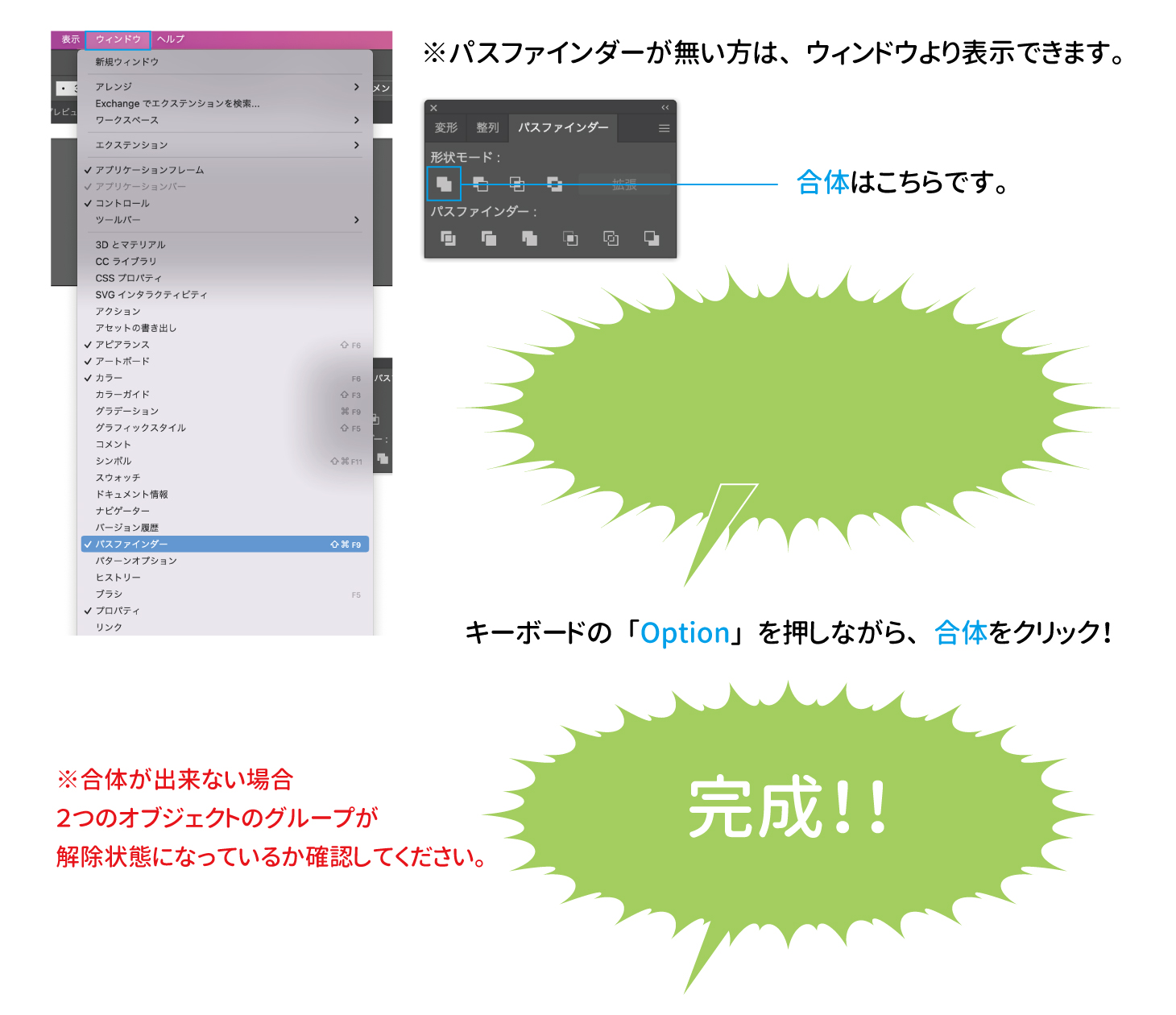
ギザギザした吹き出しの完成です!
期間限定のSALEなど、強くアピールしたいことがある時は
良く目立ちますのでおすすめです。是非ともご活用ください。
イラレで作る吹き出しデザインの応用編
ここからは、「ご紹介した方法+ちょっとした応用」で出来る可愛い吹き出しのご紹介をします。
どんな形の吹き出しでも使える装飾方法です。
●背景がドット柄になる吹き出し

最初にモコモコの吹き出しを用意しましょう。
今回はこの形を基に装飾するので、何らかの操作で形が変わらないように「拡張」します。
詳しくはモコモコした吹き出しを作る方法をご覧ください。
モコモコの吹き出しができたら、線画の状態にします。
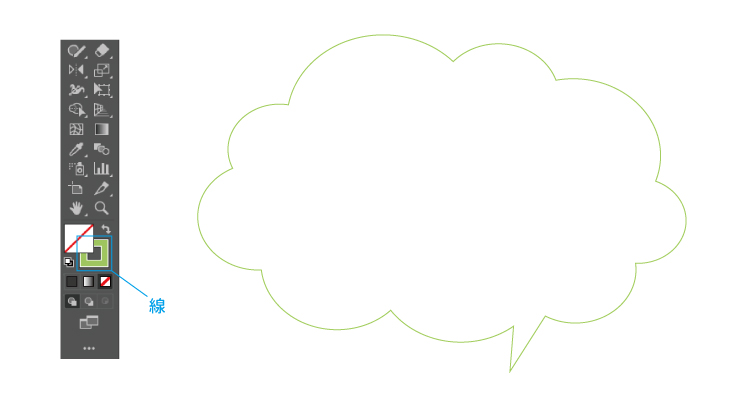
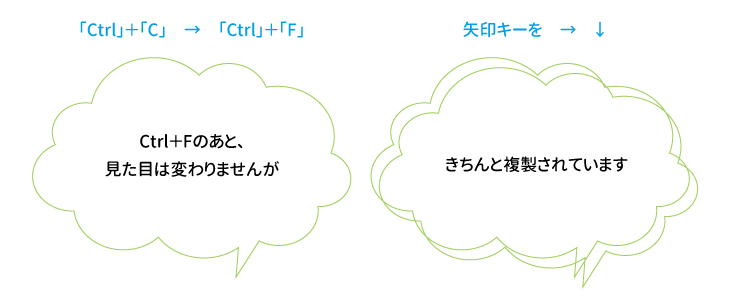
線画の状態になったら、コピー+前面にペーストをします。
※ショートカットキーは 「Ctrl」+「C」(コピー) → 「Ctrl」+「F」(前面にペースト)です。
「Ctrl」+「F」を押した後(ペーストした後)は、複製されたモコモコが
選択されたた状態になっているので、そのまま矢印キーを右に数回、下に数回動かしてください。
すると複製されているのが分かるようになります。
それでは、複製されたモコモコの線を、塗りのオブジェクトに変更しましょう。
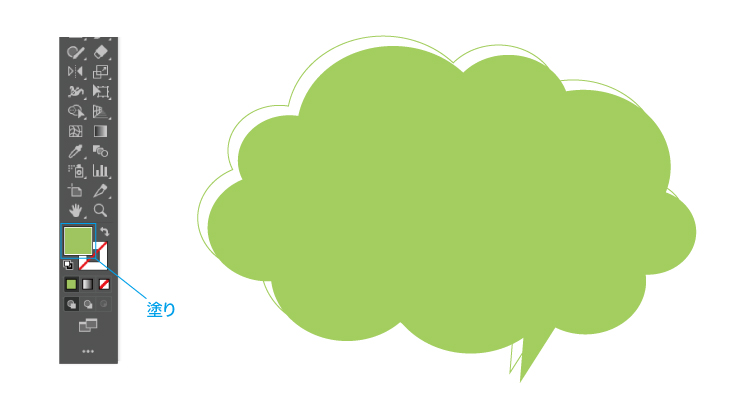
塗りの状態に変更できたら、線よりも少し明るい色に変更します。
色の変更方法は色々とありますが、塗りの四角をダブルクリックする方法をご紹介します。
ダブルクリックをすると、カラーピッカーが表示されますので、
「CMYK」の数値を変更します。今回はC15% Y30%にしました。
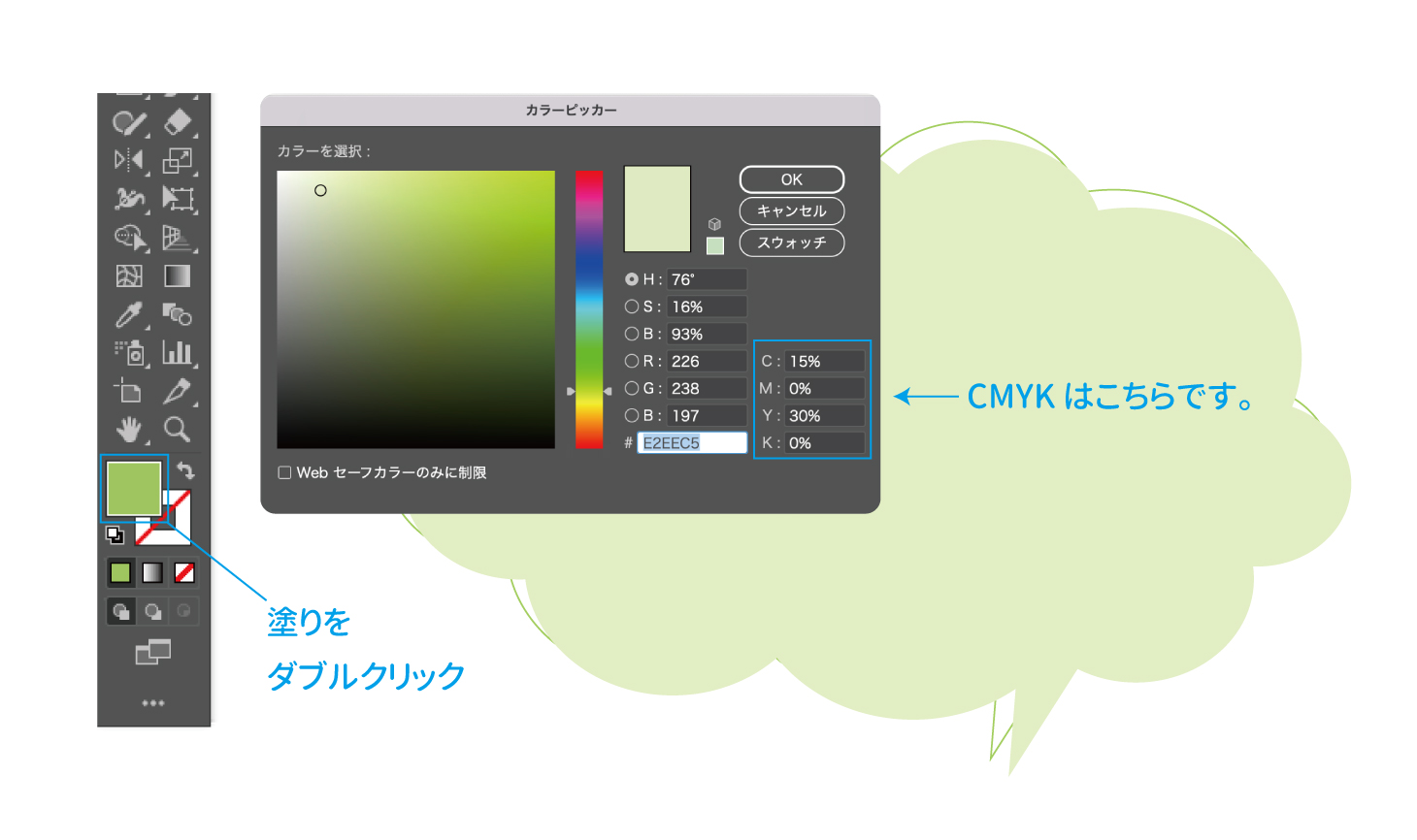
少し明るい色になりましたね。
続いてこのモコモコの上にドット柄の背景を重ねるために、塗りのオブジェクトを複製します。
※ショートカットキーは 「Ctrl」+「C」(コピー) → 「Ctrl」+「F」(前面にペースト)です。
複製されたオブジェクトは選択された状態になっているので、そのままスウォッチパネルから
「スウォッチライブラリを開く」→「パターン」→「ベーシック」→「ベーシック_点」を選びます。
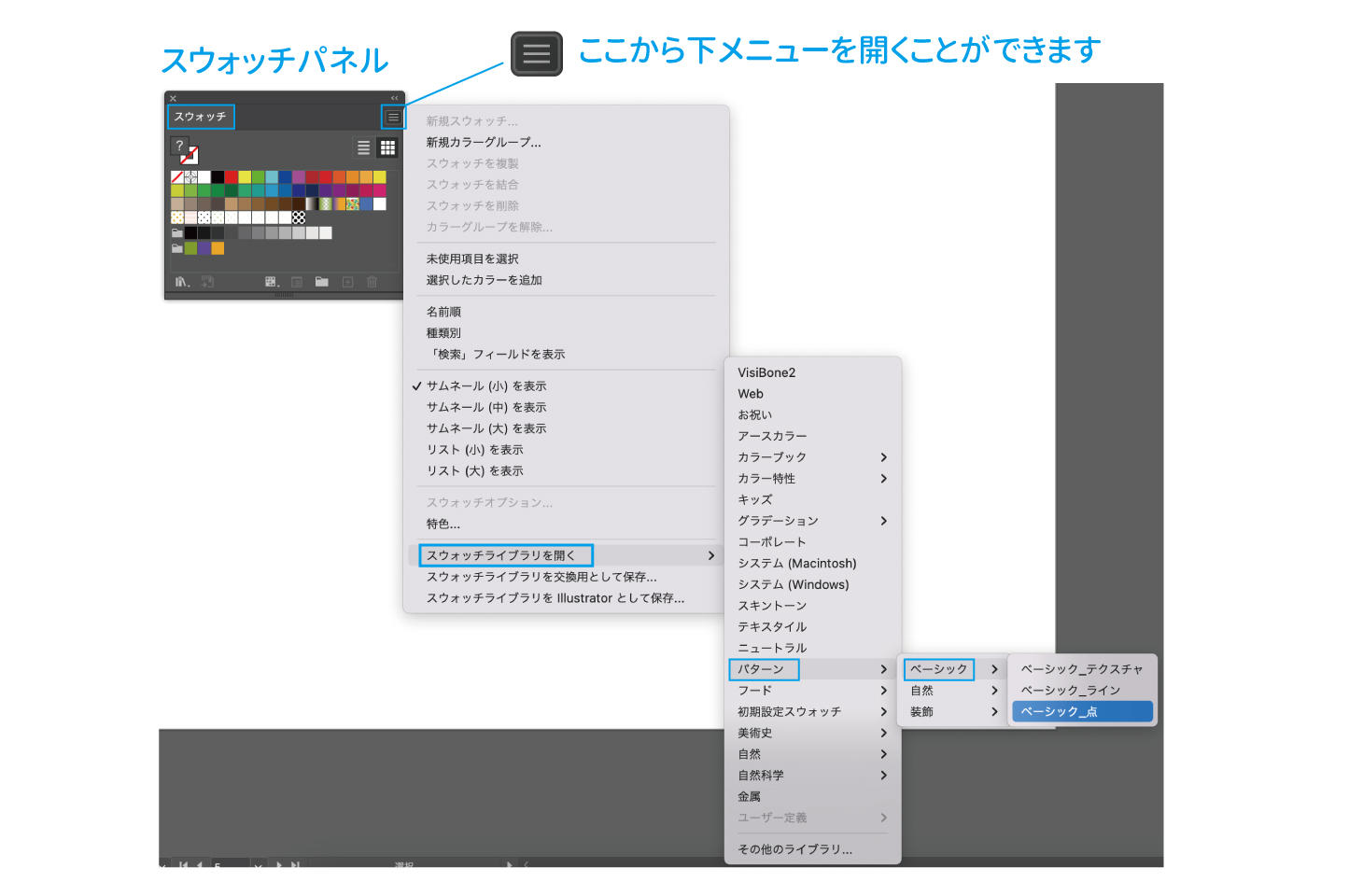
すると下のようなスウォッチパターンが表示されます。
ドット柄のパターンが入っているので、お好みのスウォッチを選びましょう。
今回は左から2つ目の背景を選びました。
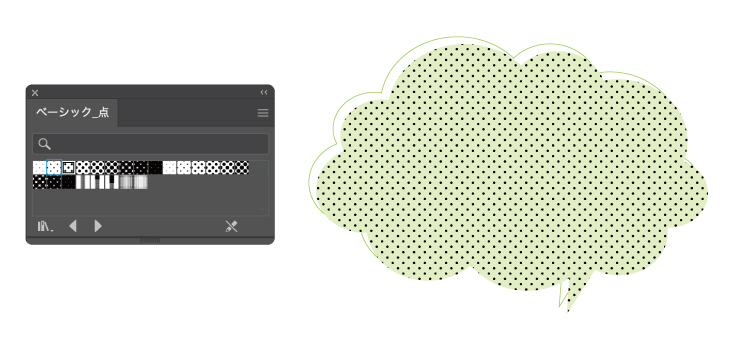
黒いドット柄が追加されましたね。
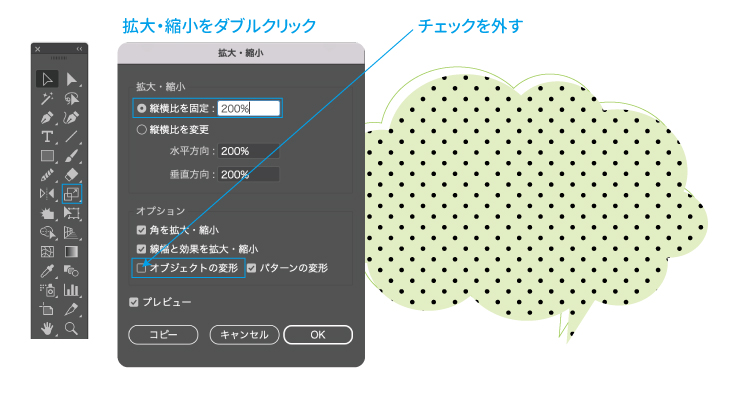
このままではちょっと丸のサイズ感が小さく感じるので
もう少し大きくするために拡大縮小オプションをダブルクリックします。
このとき、ドット柄の大きさ以外は変わらないように
「オブジェクトの変形」からチェックを外して「縦横比を固定」の部分を変更します。
今回は200%にしました。
黒色のドット柄を、背景色に馴染む薄い緑色に変更します。
「編集」→「カラーを編集」→「オブジェクトを再配色」を選びます。
下のようなメニューが開いたら「詳細オプション」をクリックしましょう。
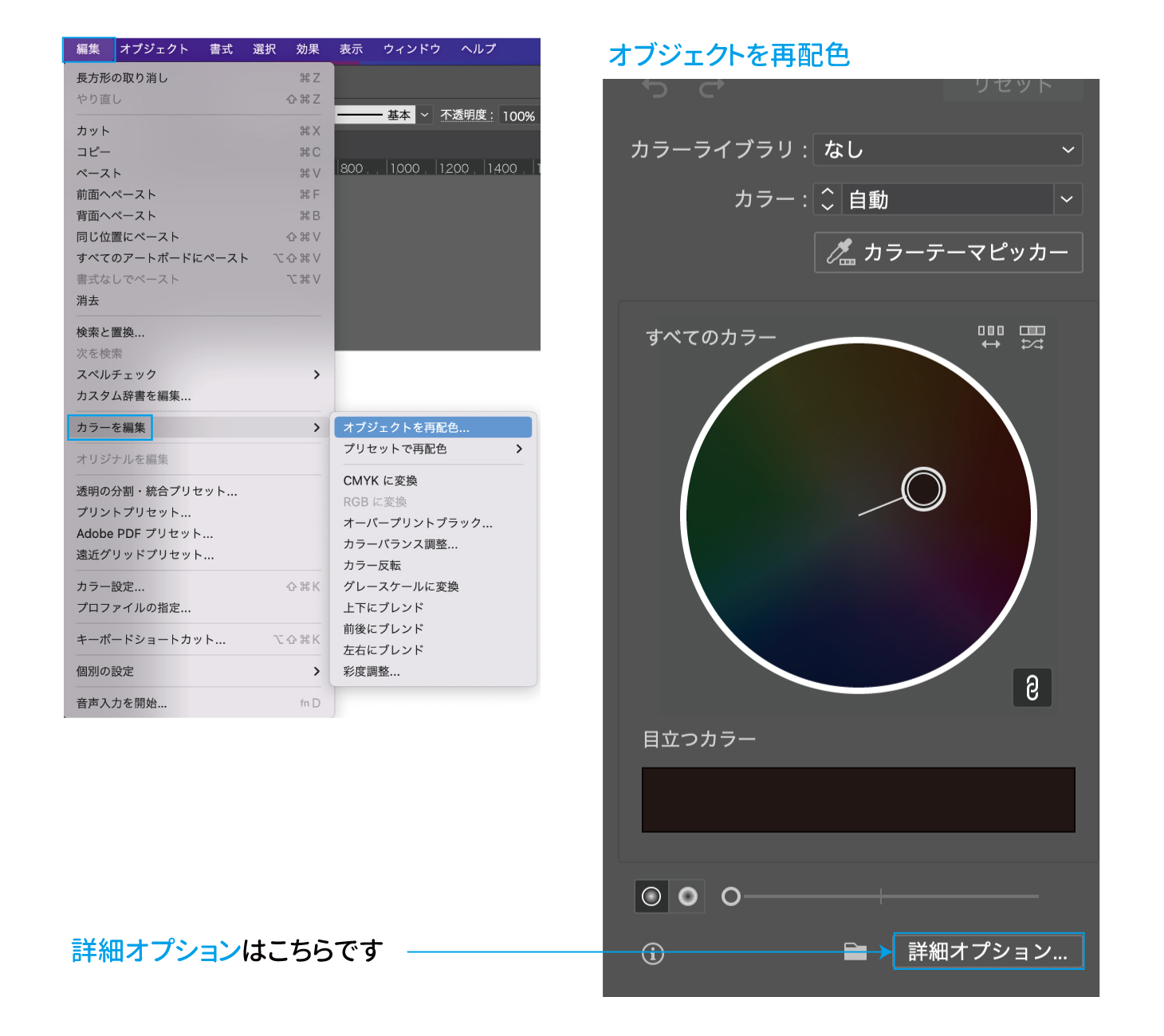
詳細オプションを押すと、「オブジェクトを再配色」パネルが開きますので
CMYKの数値を変更します。
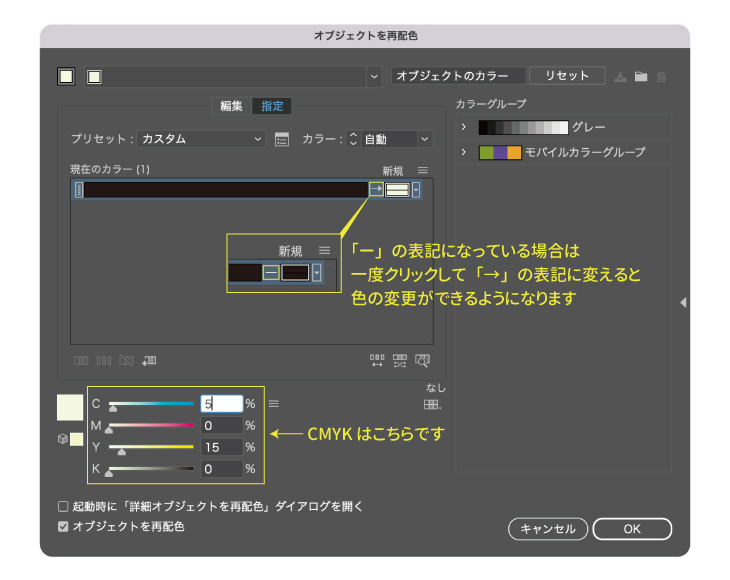
ドット柄の可愛い吹き出しができましたね。
最後に、境界線が分かりやすくなるように、外側の線を最前面にして線の幅を太くします。
線幅は5ptにしました。
※ショートカットキーは 「Ctrl」+「Shift」+「 ] 」 (最前面にペースト)です。
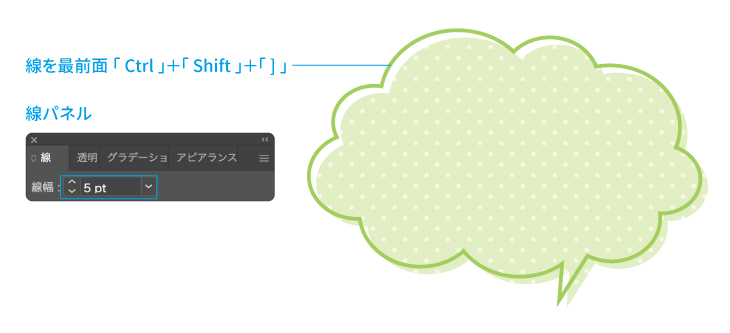
可愛い吹き出しの完成です!皆さんも是非使ってみてください。
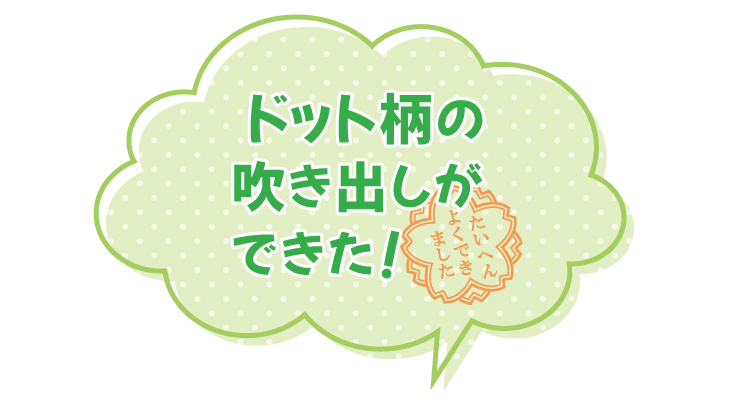
実践で使える吹き出しデザイン
最後に、これまでご紹介してきた吹き出しを
のぼり旗のデザインに活用する場合、どのようなデザインがあるのを2つ程ご紹介します。
①さまざまな心情を表すデザインに
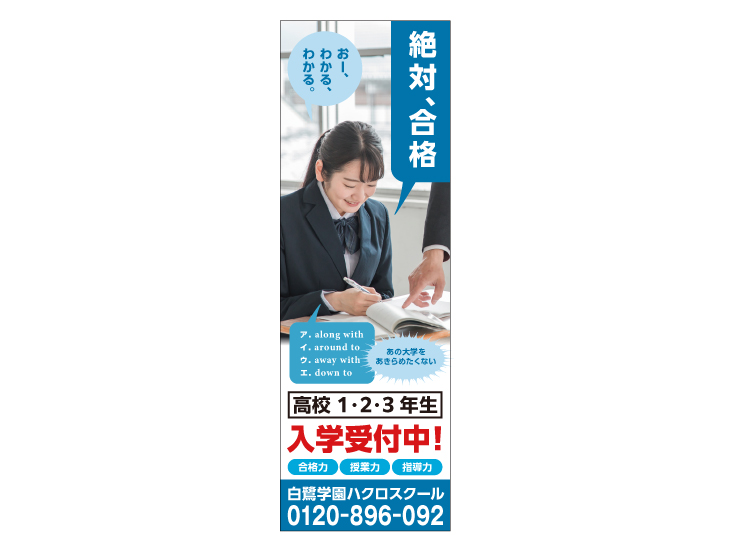
受験などの一大イベントでは、心の中で沢山の葛藤がありますよね。
吹き出しの形が違うだけで、言葉の印象を変えることができるので
色んな思いを伝えるのが効果的なシーンでは、吹き出しの良さを活かすことができます。
②吹き出しをフレーム化してみる
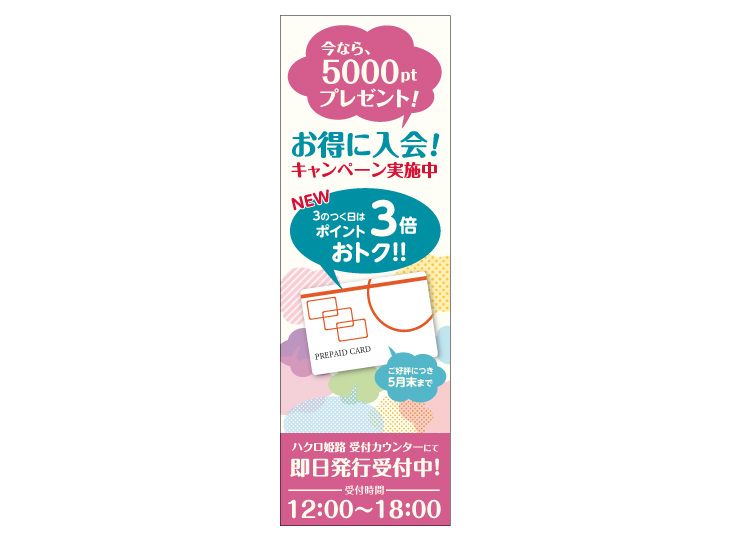
可愛い吹き出しを、フレームのように活用してみました。
吹き出しの先にあるモノに視線が誘導されるので、
何か目立たせたいものがある場合は活用できるかもしれません。
まとめ
今回のブログでは、illustratorで「吹き出し」を作る方法をご紹介させていただきました。
つくり方を覚えるとデザインの幅がグッと広がります♪
皆さんも吹き出しを使って楽しくデザインをしてみましょう!
以上、ハクロマーク製作所の辻でした。
お客様の要望をベースに作り上げていく、オリジナルののぼりや旗、幕、のれん、看板を、6つのインターネットショップを通じて受注、全国に製造販売。
SNSでは、お客様の事例や最新情報、知って得するお役立ち記事を配信しています。
| デザインするソフトについて
| コメント
|
お客様の要望をベースに作り上げていく、オリジナルののぼりや旗、幕、のれん、看板を、6つのインターネットショップを通じて受注、全国に製造販売。
SNSでは、お客様の事例や最新情報、知って得するお役立ち記事を配信しています。
 ハクロマーク公式
 ハクロマーク公式
 ハクロマーク公式
 ハクロマーク公式
コメント
プロフィール
管理者:オーダーのぼりドットコム店長@辻本

2008年入社にデザイナーとして入社。カラーコーディネーター1級。
現在はご注文、お問い合わせ対応など、お客様窓口を担当しています。
ブログでは、のぼりを購入する前に読んでおきたい情報や、デザインや配色について等、読んでくださった方に安心してのぼりを製作頂けるような記事を執筆しています。
どんな些細なことでもお気軽にご相談ください。とことんお付き合いいたします!
2008年入社にデザイナーとして入社。カラーコーディネーター1級。
現在はご注文、お問い合わせ対応など、お客様窓口を担当しています。
ブログでは、のぼりを購入する前に読んでおきたい情報や、デザインや配色について等、読んでくださった方に安心してのぼりを製作頂けるような記事を執筆しています。
どんな些細なことでもお気軽にご相談ください。とことんお付き合いいたします!
| << 2023年 04月 >> | ||||||
|---|---|---|---|---|---|---|
| 日 | 月 | 火 | 水 | 木 | 金 | 土 |
| 1 | ||||||
| 2 | 3 | 4 | 5 | 6 | 7 | 8 |
| 9 | 10 | 11 | 12 | 13 | 14 | 15 |
| 16 | 17 | 18 | 19 | 20 | 21 | 22 |
| 23 | 24 | 25 | 26 | 27 | 28 | 29 |
| 30 | ||||||
最新記事
カテゴリー